

Bạn đã bao giờ cần tạo một bản đồ riêng để đánh dấu các địa điểm yêu thích, lên kế hoạch cho chuyến đi hay chia sẻ vị trí cửa hàng với khách hàng một cách trực quan chưa? Đó chính xác là lúc Google My Maps phát huy sức mạnh của mình. Đây là công cụ miễn phí từ Google, cho phép bất kỳ ai — từ cá nhân đến doanh nghiệp — tự tay thiết kế bản đồ tùy chỉnh theo nhu cầu riêng. Bài viết này sẽ giúp bạn hiểu rõ Google My Maps là gì, cách sử dụng, và tại sao đây là công cụ không thể bỏ qua trong thời đại số.
Google My Maps là gì?
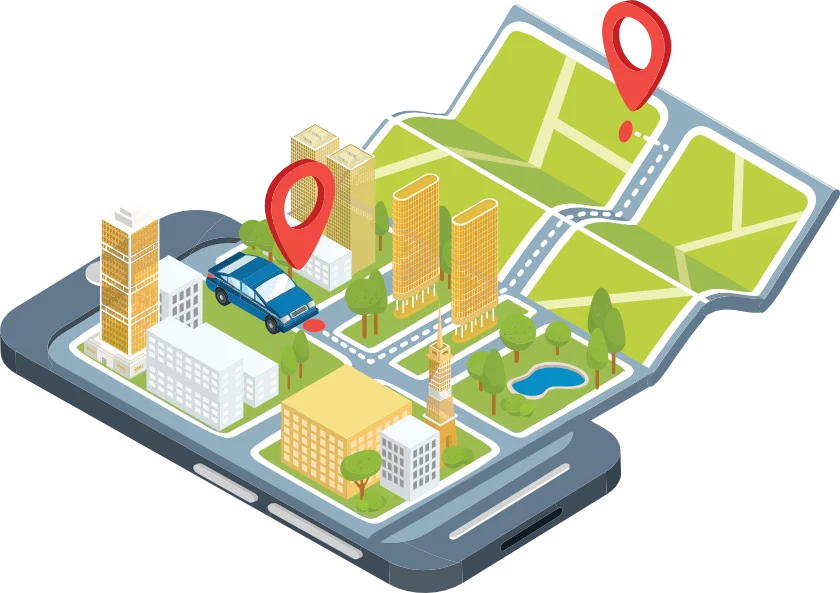
Google My Maps (hay còn gọi là “My Maps”) là một tính năng miễn phí trong hệ sinh thái Google, cho phép người dùng tạo ra các bản đồ tùy chỉnh với đầy đủ tính năng cá nhân hóa: thêm địa điểm, vẽ đường đi, phân loại layer, chèn hình ảnh, mô tả và chia sẻ với người khác.
Khác với Google Maps thông thường — vốn được thiết kế để điều hướng và tìm kiếm địa điểm — Google My Maps tập trung vào việc tạo lập và trình bày thông tin địa lý theo ý muốn của người dùng. Bạn có thể nghĩ đây như một “bản đồ PowerPoint” — nơi dữ liệu địa lý được biểu diễn theo cách sáng tạo và có mục đích riêng.
Google My Maps khác Google Maps như thế nào?
| Tiêu chí | Google Maps | Google My Maps |
|---|---|---|
| Mục đích chính | Tìm đường, điều hướng | Tạo bản đồ tùy chỉnh |
| Người dùng | Người tìm kiếm, điều hướng | Người tạo nội dung bản đồ |
| Thêm địa điểm tự do | Hạn chế | Hoàn toàn tự do |
| Layer (lớp dữ liệu) | Không có | Có, tối đa 10 layer |
| Nhập dữ liệu từ file | Không | CSV, KML, Spreadsheet |
| Chia sẻ & nhúng web | Hạn chế | Dễ dàng, linh hoạt |
Các tính năng nổi bật của Google My Maps
Trước khi bắt tay vào tạo bản đồ, bạn nên hiểu rõ những tính năng cốt lõi mà Google My Maps cung cấp để tận dụng tối đa công cụ này.
1. Thêm và tùy chỉnh địa điểm (Marker)
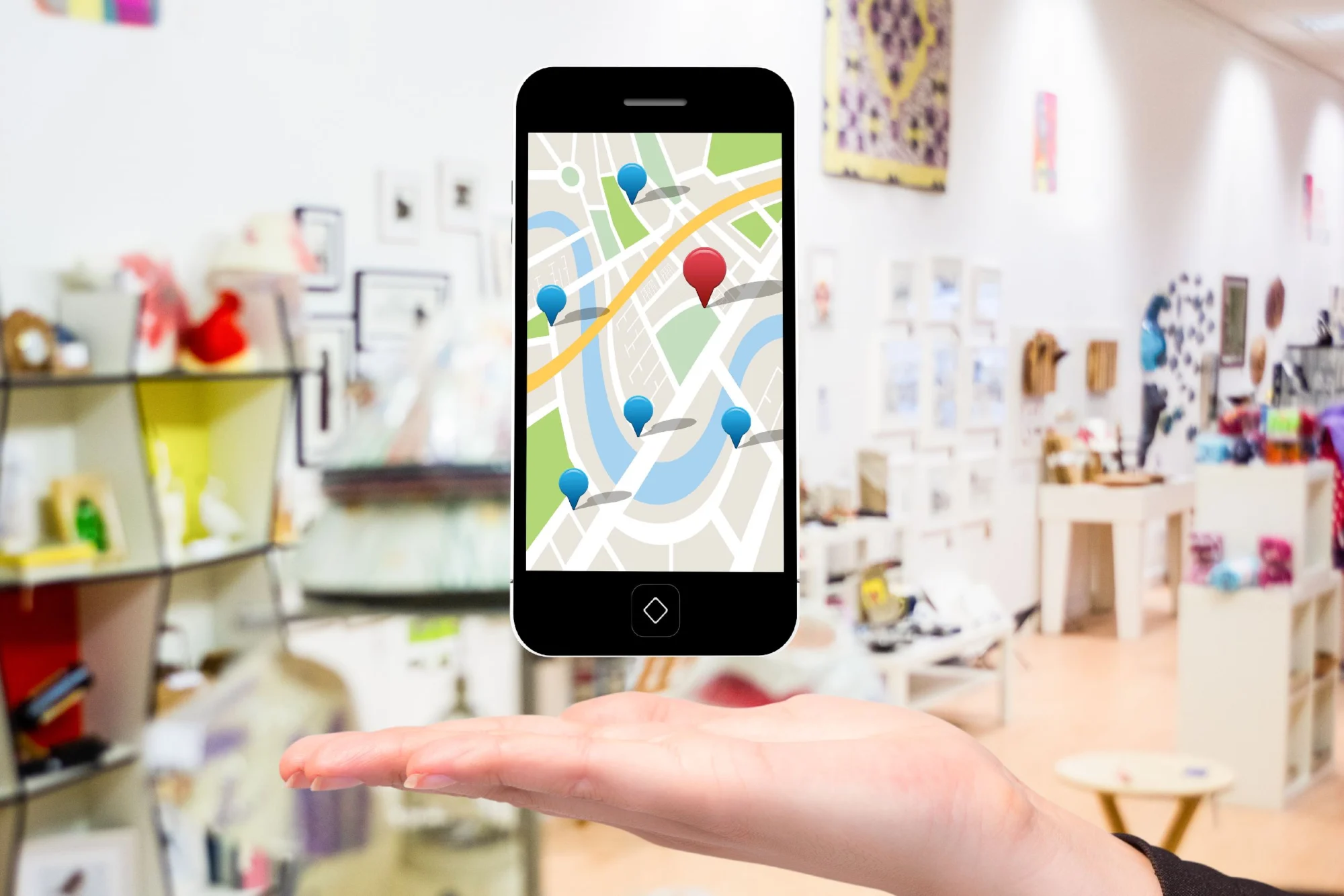
Bạn có thể thêm bất kỳ địa điểm nào lên bản đồ bằng cách nhấn trực tiếp lên vị trí hoặc tìm kiếm. Mỗi marker có thể được gắn tên, mô tả, hình ảnh, link và tùy chỉnh màu sắc/icon theo ý muốn. Đây là tính năng hữu ích nhất để tạo bản đồ danh sách cửa hàng, điểm tham quan hay lịch trình du lịch.
2. Layer (Lớp bản đồ)
Google My Maps cho phép tổ chức thông tin theo các lớp (layer) riêng biệt — ví dụ: một layer cho nhà hàng, một layer cho khách sạn, một layer cho điểm vui chơi. Người xem có thể bật/tắt từng layer để lọc thông tin dễ dàng. Đây là tính năng rất phù hợp với các doanh nghiệp có nhiều chi nhánh hoặc nhiều loại dịch vụ.
3. Vẽ đường đi và vùng
Không chỉ đánh dấu điểm, bạn còn có thể vẽ đường (line) hoặc vùng (polygon) trực tiếp lên bản đồ. Tính năng này hữu ích khi cần khoanh vùng khu vực phục vụ, vẽ lộ trình sự kiện hay phân vùng địa lý cho chiến dịch marketing.
4. Nhập dữ liệu hàng loạt
Một điểm mạnh lớn của Google My Maps là khả năng nhập dữ liệu từ file CSV, Google Sheets hoặc KML/KMZ. Nếu bạn có danh sách hàng trăm địa điểm, chỉ cần chuẩn bị file đúng chuẩn và import một lần — tất cả sẽ xuất hiện trên bản đồ tức thì.
5. Chia sẻ và nhúng bản đồ
Bản đồ tạo từ Google My Maps có thể chia sẻ qua link, nhúng vào website hoặc xuất ra file KML để sử dụng trên các ứng dụng khác. Đây là lợi thế rất lớn khi bạn cần hiển thị bản đồ vị trí doanh nghiệp trực tiếp trên trang web của mình.
Hướng dẫn tạo bản đồ trên Google My Maps từ A–Z
Việc tạo một bản đồ tùy chỉnh trên Google My Maps khá đơn giản, chỉ cần có tài khoản Google và làm theo các bước dưới đây.
Bước 1: Truy cập Google My Maps
Vào địa chỉ mymaps.google.com và đăng nhập bằng tài khoản Google. Tại đây bạn sẽ thấy danh sách bản đồ đã tạo (nếu có) và nút tạo mới.
Bước 2: Tạo bản đồ mới
Nhấn vào nút “+ Tạo bản đồ mới”. Một giao diện bản đồ trống sẽ xuất hiện với thanh công cụ bên trái để quản lý layer và bên trên để tìm kiếm, thêm địa điểm.
Bước 3: Đặt tên và mô tả bản đồ
Nhấn vào “Bản đồ chưa có tên” để đặt tên và thêm mô tả cho bản đồ. Điều này giúp bạn dễ quản lý khi có nhiều bản đồ khác nhau.
Bước 4: Thêm địa điểm
Sử dụng thanh tìm kiếm để tìm địa điểm, sau đó nhấn “Thêm vào bản đồ”. Hoặc click trực tiếp lên vùng bản đồ để thêm marker tự do. Tùy chỉnh màu sắc, icon và thông tin cho từng điểm.
Bước 5: Tổ chức layer
Tạo các layer riêng biệt để phân loại thông tin. Ví dụ: “Cơ sở chính”, “Chi nhánh”, “Điểm giao hàng”… Kéo thả các marker vào đúng layer tương ứng.
Bước 6: Chia sẻ bản đồ
Nhấn nút “Chia sẻ” để chọn chế độ — riêng tư, chia sẻ qua link, hoặc công khai. Nếu muốn nhúng vào website, chọn “Nhúng trên trang web” để lấy mã iframe.
Google My Maps ứng dụng thực tế cho doanh nghiệp
Đây là phần nhiều chủ doanh nghiệp còn bỏ sót. Google My Maps không chỉ là công cụ cá nhân — nó mang lại giá trị thực sự cho hoạt động kinh doanh.
Hiển thị hệ thống cửa hàng/chi nhánh
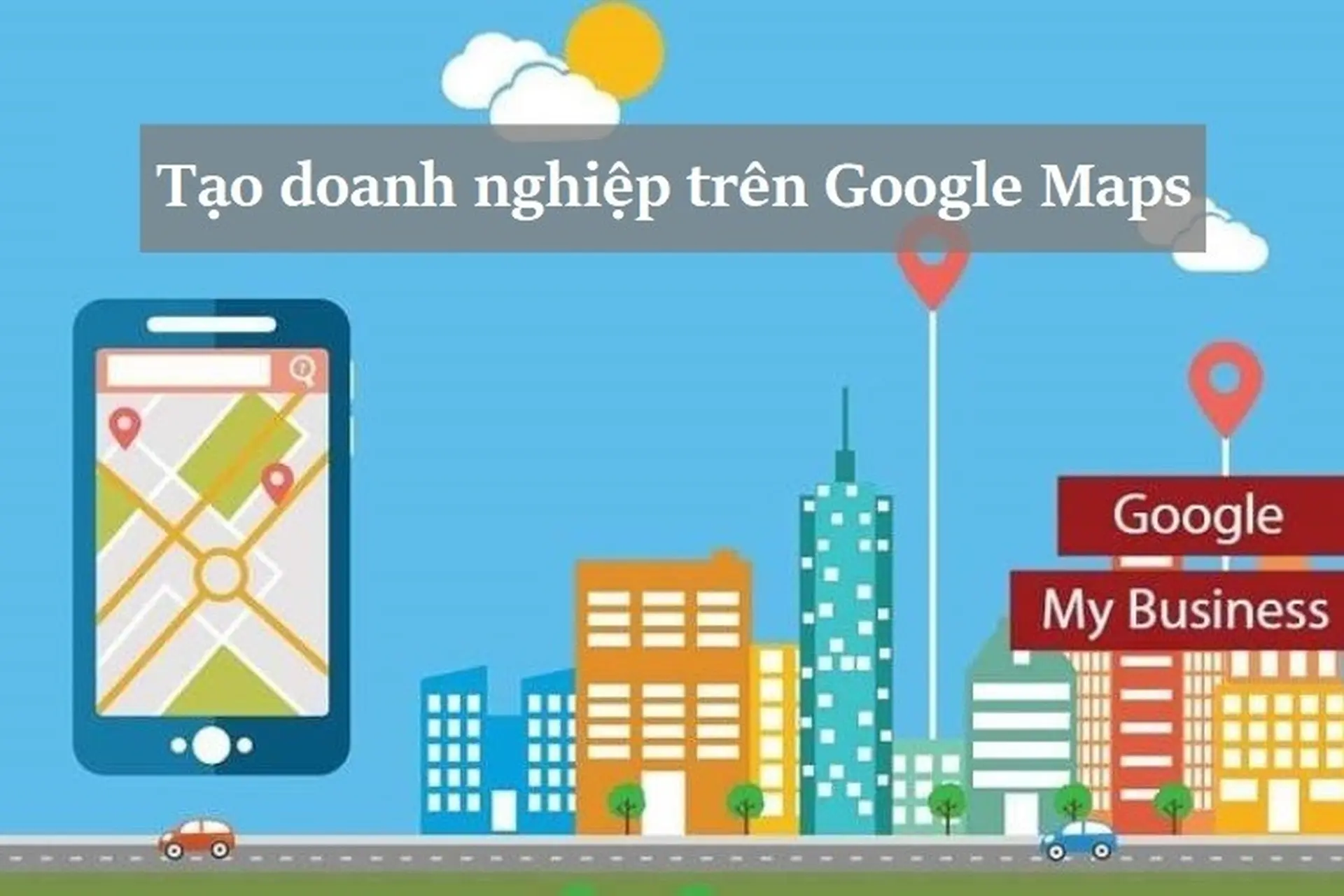
Thay vì liệt kê địa chỉ dài dòng bằng văn bản, hãy nhúng bản đồ Google My Maps vào website để khách hàng dễ dàng tìm chi nhánh gần nhất. Màu sắc và icon phân loại giúp người xem nắm thông tin nhanh hơn nhiều.
Lập kế hoạch sự kiện và tuyến đường
Các đơn vị tổ chức sự kiện, logistics hay du lịch có thể dùng Google My Maps để tạo lộ trình chi tiết, đánh dấu điểm dừng và chia sẻ với đội nhóm hoặc khách hàng trước ngày diễn ra.
Hỗ trợ chiến lược SEO Local
Khi bản đồ My Maps được nhúng vào website và liên kết với thông tin doanh nghiệp, nó gửi tín hiệu địa lý rõ ràng tới Google — hỗ trợ tích cực cho chiến lược SEO địa phương (Local SEO). Kết hợp với việc sử dụng dịch vụ đăng ký Google Maps chuyên nghiệp, doanh nghiệp có thể tăng đáng kể khả năng hiển thị trên kết quả tìm kiếm địa phương.
Quản lý vùng phủ sóng và khu vực phục vụ
Các công ty giao hàng, bất động sản hay dịch vụ tại nhà có thể dùng tính năng vẽ vùng (polygon) để khoanh vùng khu vực phục vụ và chia sẻ nội bộ hoặc với khách hàng.
So sánh Google My Maps với các công cụ bản đồ tùy chỉnh khác
| Công cụ | Miễn phí | Tích hợp Google | Chia sẻ dễ | Import dữ liệu |
|---|---|---|---|---|
| Google My Maps | ✅ Có | ✅ Hoàn toàn | ✅ Rất dễ | ✅ CSV, KML, Sheets |
| Mapbox | ⚠️ Có giới hạn | ❌ Không | ⚠️ Cần kỹ thuật | ✅ Nhiều định dạng |
| OpenStreetMap | ✅ Có | ❌ Không | ⚠️ Phức tạp hơn | ✅ Có |
| Scribble Maps | ⚠️ Freemium | ❌ Không | ✅ Dễ | ⚠️ Hạn chế gói free |
Rõ ràng, với người dùng phổ thông và doanh nghiệp vừa và nhỏ, Google My Maps là lựa chọn tối ưu nhất về cả tính năng lẫn sự tiện lợi, đặc biệt khi đã quen với hệ sinh thái Google.
Những lưu ý khi sử dụng Google My Maps

- Giới hạn số lượng: Mỗi bản đồ tối đa 10 layer, mỗi layer tối đa 2.000 đối tượng (marker, đường, vùng), tổng cộng tối đa 10.000 đối tượng/bản đồ. Nếu có dữ liệu lớn hơn, cần cân nhắc chia nhỏ bản đồ.
- Không hỗ trợ điều hướng thời gian thực: Google My Maps không có tính năng chỉ đường GPS như Google Maps thông thường. Tuy nhiên, bạn có thể click vào marker để mở trong Google Maps và điều hướng từ đó.
- Cần tài khoản Google để chỉnh sửa: Người xem bản đồ công khai không cần đăng nhập, nhưng để tạo và chỉnh sửa, bạn bắt buộc phải có tài khoản Google.
- Bản đồ không cập nhật tự động: Không giống Google Maps, bản đồ My Maps không tự cập nhật thông tin địa điểm mới — bạn cần chỉnh sửa thủ công khi có thay đổi.
- Quyền riêng tư: Đặt bản đồ về chế độ “Riêng tư” nếu chứa thông tin nhạy cảm. Chỉ đặt công khai khi muốn mọi người đều có thể tìm thấy.
Google My Maps và Google Maps – Nên dùng cái nào cho doanh nghiệp?
Câu trả lời là: nên dùng cả hai, nhưng với mục đích khác nhau.
Google My Maps phù hợp để tạo bản đồ nội dung — chia sẻ với khách hàng, nhúng vào website, lập kế hoạch nội bộ. Trong khi đó, Google Maps (Google Business Profile) là nơi doanh nghiệp xuất hiện khi khách hàng tìm kiếm dịch vụ gần đó — đây là yếu tố cốt lõi của local SEO.
Nếu doanh nghiệp của bạn chưa có mặt trên Google Maps, đừng bỏ lỡ cơ hội tiếp cận hàng nghìn khách hàng tiềm năng mỗi ngày. Dịch vụ tạo Google Maps chuyên nghiệp từ URA Tech sẽ giúp bạn thiết lập và tối ưu hồ sơ doanh nghiệp bài bản, đúng chuẩn từ đầu.
Mẹo tối ưu Google My Maps hiệu quả hơn
- Dùng màu sắc có chủ đích: Phân loại marker bằng màu sắc theo danh mục — ví dụ màu xanh cho nhà hàng, màu đỏ cho khách sạn — giúp người xem đọc bản đồ nhanh hơn.
- Thêm hình ảnh vào marker: Click vào marker → nhấn biểu tượng camera → upload ảnh thực tế. Điều này tăng tính trực quan và chuyên nghiệp đáng kể.
- Kết hợp Google Sheets: Nếu thường xuyên cập nhật dữ liệu, hãy nhập từ Google Sheets và cập nhật file sheet — bản đồ sẽ đồng bộ khi bạn làm mới import.
- Đặt tên layer rõ ràng: Tên layer cụ thể giúp người cộng tác (nếu có) hiểu ngay cấu trúc bản đồ mà không cần giải thích thêm.
- Nhúng vào website: Sử dụng tính năng “Nhúng trên trang web” để hiển thị bản đồ trực tiếp trên trang web của mình. Điều này cũng hỗ trợ cho SEO khi website có nội dung địa lý phong phú hơn.
FAQ – Câu hỏi thường gặp về Google My Maps
Google My Maps có miễn phí không?
Có, Google My Maps hoàn toàn miễn phí cho tất cả người dùng có tài khoản Google. Bạn có thể tạo, chỉnh sửa, chia sẻ và nhúng bản đồ mà không mất bất kỳ chi phí nào. Tuy nhiên, công cụ này có một số giới hạn về số lượng đối tượng trên mỗi bản đồ (tối đa 10.000 đối tượng).
Google My Maps có ảnh hưởng đến SEO không?
Google My Maps hỗ trợ SEO địa phương một cách gián tiếp. Khi bạn nhúng bản đồ tùy chỉnh vào website, nó cung cấp tín hiệu địa lý rõ ràng cho Google, giúp tăng độ liên quan của trang với các truy vấn tìm kiếm địa phương. Tuy nhiên, để tối ưu Local SEO thực sự, bạn vẫn cần xác minh doanh nghiệp trên Google Business Profile (Google Maps doanh nghiệp) song song.
Có thể dùng Google My Maps trên điện thoại không?
Có, bạn có thể xem bản đồ Google My Maps trên điện thoại thông qua ứng dụng Google Maps (iOS và Android) — tìm kiếm bản đồ theo tên hoặc mở link được chia sẻ. Tuy nhiên, tính năng tạo và chỉnh sửa bản đồ đầy đủ vẫn được thực hiện tốt nhất trên máy tính qua trình duyệt web tại mymaps.google.com.
🗺️ Bạn muốn doanh nghiệp xuất hiện nổi bật trên Google Maps?
Bên cạnh Google My Maps, việc đăng ký và xác minh doanh nghiệp đúng chuẩn trên Google Business Profile là bước quan trọng để tiếp cận khách hàng địa phương. Đội ngũ chuyên gia tại URA Tech sẵn sàng hỗ trợ bạn toàn bộ quy trình.
Tìm hiểu dịch vụ đăng ký Google Maps →