

Bạn vừa mở cửa hàng mới và muốn khách hàng tìm thấy mình ngay trên Google Maps? Hay bạn đơn giản muốn đánh dấu một địa điểm yêu thích để chia sẻ với bạn bè? Dù với mục đích gì, việc biết cách tạo địa điểm trên Google Map bằng điện thoại sẽ giúp bạn thực hiện điều đó chỉ trong vài phút mà không cần máy tính. Bài viết này sẽ hướng dẫn bạn từng bước một, kèm những mẹo tối ưu để địa điểm của bạn được hiển thị nổi bật nhất trên bản đồ Google.
Tại Sao Nên Tạo Địa Điểm Trên Google Map?
Trước khi đi vào các bước thực hiện, hãy cùng tìm hiểu tại sao việc tạo địa điểm trên Google Map lại quan trọng đến vậy – đặc biệt với các hộ kinh doanh, cửa hàng và doanh nghiệp nhỏ.
- Tăng khả năng được tìm thấy: Hàng triệu người dùng tra cứu địa điểm, quán ăn, cửa hàng… trên Google Maps mỗi ngày. Nếu bạn không có mặt trên bản đồ, bạn đang bỏ lỡ lượng lớn khách hàng tiềm năng.
- Xây dựng uy tín thương hiệu: Một địa điểm được xác minh trên Google giúp khách hàng tin tưởng hơn, đặc biệt khi có đánh giá (review) kèm theo.
- Hỗ trợ SEO Local: Google ưu tiên hiển thị các doanh nghiệp trong khu vực khi người dùng tìm kiếm. Có địa điểm trên Map là bước đầu tiên để chinh phục top tìm kiếm địa phương.
- Miễn phí và dễ thực hiện: Google cung cấp công cụ tạo và quản lý địa điểm hoàn toàn miễn phí, và bạn có thể làm tất cả chỉ bằng chiếc điện thoại trên tay.
Cách Tạo Địa Điểm Trên Google Map Bằng Điện Thoại – Hướng Dẫn Từng Bước
Có hai phương pháp phổ biến để tạo địa điểm trên Google Map bằng điện thoại: thông qua ứng dụng Google Maps và thông qua Google Business Profile (Google My Business). Dưới đây là hướng dẫn chi tiết cho từng cách.
Cách 1: Thêm Địa Điểm Thiếu Trực Tiếp Qua Ứng Dụng Google Maps
Đây là cách nhanh nhất để thêm một địa điểm chưa có trên bản đồ, phù hợp với những nơi như quán nhỏ, điểm tham quan, địa danh địa phương…
- Bước 1: Mở ứng dụng Google Maps trên điện thoại (Android hoặc iOS). Đảm bảo bạn đã đăng nhập vào tài khoản Google.
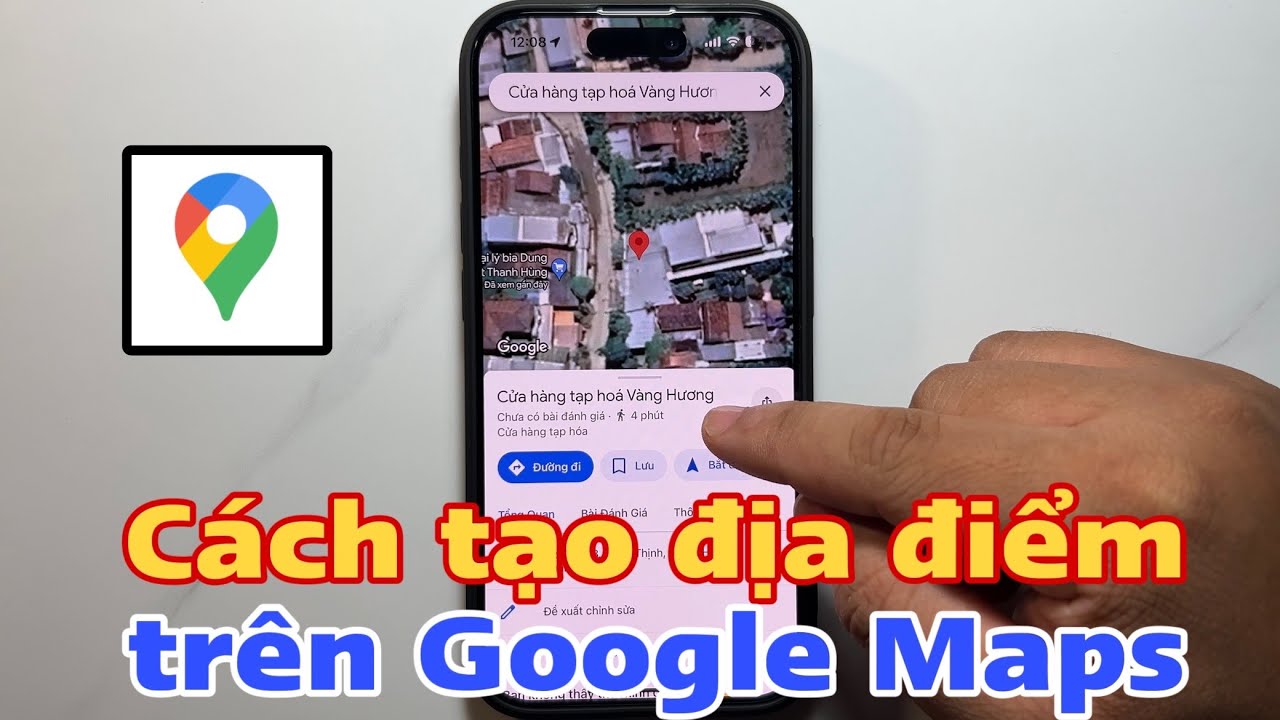
- Bước 2: Tìm kiếm địa điểm bạn muốn thêm. Nếu địa điểm chưa có, trong kết quả tìm kiếm sẽ xuất hiện gợi ý “Thêm địa điểm còn thiếu” hoặc bạn có thể nhấn giữ vào vị trí trên bản đồ để ghim điểm đó.
- Bước 3: Cuộn xuống phần thông tin điểm ghim và chọn “Thêm địa điểm còn thiếu”.
- Bước 4: Điền đầy đủ thông tin: tên địa điểm, danh mục (ví dụ: nhà hàng, khách sạn, cửa hàng…), địa chỉ, số điện thoại, giờ mở cửa và website (nếu có).
- Bước 5: Nhấn “Gửi”. Google sẽ xem xét và phê duyệt thông tin trong vài ngày. Sau khi được duyệt, địa điểm sẽ xuất hiện công khai trên bản đồ.
Cách 2: Tạo Hồ Sơ Doanh Nghiệp Qua Google Business Profile
Đây là phương pháp được khuyến nghị cho các doanh nghiệp, cửa hàng muốn quản lý địa điểm chuyên nghiệp, có thể phản hồi đánh giá, đăng bài và xem số liệu thống kê. Để sử dụng đầy đủ tính năng, bạn nên kết hợp với dịch vụ đăng ký Google Maps chuyên nghiệp.
- Bước 1: Mở trình duyệt trên điện thoại và truy cập business.google.com hoặc tìm kiếm “Google Business Profile” trên Google. Có thể tải ứng dụng Google Business Profile nếu có sẵn ở khu vực của bạn.
- Bước 2: Đăng nhập bằng tài khoản Google và chọn “Quản lý ngay” hoặc “Thêm doanh nghiệp của bạn”.
- Bước 3: Nhập tên doanh nghiệp. Nếu tên đã tồn tại trong hệ thống, Google sẽ gợi ý để bạn xác nhận quyền sở hữu.
- Bước 4: Chọn danh mục kinh doanh phù hợp (ví dụ: Nhà hàng, Salon tóc, Cửa hàng điện thoại…). Danh mục quyết định bạn xuất hiện trong kết quả tìm kiếm nào.
- Bước 5: Chọn có hay không có địa điểm cụ thể mà khách hàng có thể đến. Nếu có, nhập địa chỉ đầy đủ.
- Bước 6: Thêm khu vực phục vụ (nếu bạn cung cấp dịch vụ đến tận nhà khách hàng).
- Bước 7: Nhập số điện thoại và website của doanh nghiệp.
- Bước 8: Hoàn tất và tiến hành xác minh doanh nghiệp. Google thường gửi mã xác minh qua bưu điện (postcard), điện thoại hoặc email tùy theo từng trường hợp.

Những Thông Tin Quan Trọng Cần Điền Khi Tạo Địa Điểm
Để địa điểm của bạn không chỉ xuất hiện mà còn nổi bật và thu hút khách hàng, hãy đảm bảo bổ sung đầy đủ các thông tin sau:
| Thông tin | Mức độ quan trọng | Ghi chú |
|---|---|---|
| Tên địa điểm / doanh nghiệp | ⭐⭐⭐⭐⭐ Bắt buộc | Dùng tên thật, nhất quán với biển hiệu |
| Danh mục kinh doanh | ⭐⭐⭐⭐⭐ Bắt buộc | Ảnh hưởng trực tiếp đến kết quả hiển thị |
| Địa chỉ cụ thể | ⭐⭐⭐⭐⭐ Bắt buộc | Số nhà, tên đường, phường/xã, tỉnh/thành |
| Số điện thoại liên hệ | ⭐⭐⭐⭐ Rất quan trọng | Khách hàng có thể gọi ngay từ Google Maps |
| Giờ mở cửa | ⭐⭐⭐⭐ Rất quan trọng | Giúp khách không đến nhầm giờ |
| Website | ⭐⭐⭐ Quan trọng | Tăng độ tin cậy, hỗ trợ SEO tổng thể |
| Ảnh cửa hàng / sản phẩm | ⭐⭐⭐ Quan trọng | Tăng tỷ lệ click và sức hút với khách hàng |
| Mô tả doanh nghiệp | ⭐⭐⭐ Quan trọng | Giúp Google hiểu rõ hơn về doanh nghiệp của bạn |
Mẹo Tối Ưu Địa Điểm Trên Google Map Sau Khi Tạo
Tạo địa điểm chỉ là bước đầu. Để địa điểm của bạn xuất hiện cao hơn trong kết quả tìm kiếm địa phương, hãy áp dụng thêm các mẹo sau:
1. Xác Minh Địa Điểm Càng Sớm Càng Tốt
Google ưu tiên hiển thị các địa điểm đã được xác minh. Sau khi tạo hồ sơ, hoàn thành quy trình xác minh ngay để mở khóa toàn bộ tính năng quản lý và nâng cao thứ hạng hiển thị.
2. Đăng Ảnh Chất Lượng Cao Thường Xuyên
Địa điểm có nhiều ảnh thực tế và cập nhật thường xuyên sẽ được Google đánh giá cao hơn. Hãy chụp ảnh không gian, sản phẩm, món ăn… và tải lên định kỳ ngay từ điện thoại của bạn.
3. Tích Cực Thu Thập Và Phản Hồi Đánh Giá
Số lượng và chất lượng đánh giá (review) là yếu tố quan trọng quyết định thứ hạng trên Google Maps. Hãy khuyến khích khách hàng để lại đánh giá và luôn phản hồi một cách lịch sự, chuyên nghiệp.

4. Cập Nhật Thông Tin Định Kỳ
Giờ mở cửa ngày lễ, địa chỉ mới, số điện thoại thay đổi… đều cần được cập nhật kịp thời. Thông tin không chính xác sẽ gây mất điểm với cả Google lẫn khách hàng.
5. Sử Dụng Tính Năng Đăng Bài (Posts)
Google Business Profile cho phép bạn đăng thông báo, ưu đãi, sự kiện giống như mạng xã hội. Tận dụng tính năng này để thu hút sự chú ý và báo hiệu cho Google rằng hồ sơ của bạn đang hoạt động tích cực.
Lưu Ý Quan Trọng Khi Tạo Địa Điểm Trên Google Map
- Không tạo địa điểm trùng lặp: Nếu địa điểm đã tồn tại, hãy xác nhận quyền sở hữu thay vì tạo mới. Tạo trùng có thể bị Google xóa hoặc gây nhầm lẫn cho khách hàng.
- Không dùng địa chỉ giả: Google có cơ chế phát hiện địa chỉ không thực tế. Địa điểm dùng địa chỉ sai có thể bị khóa vĩnh viễn.
- Đặt đúng pin vị trí: Khi tạo địa điểm, kéo và thả pin để đặt chính xác vào tòa nhà hoặc cửa hàng của bạn, tránh để pin lệch ra ngoài đường hay vỉa hè.
- Kiên nhẫn chờ phê duyệt: Google thường mất từ vài ngày đến vài tuần để xem xét và hiển thị địa điểm mới. Đây là quy trình bình thường để đảm bảo chất lượng dữ liệu bản đồ.
Nên Tự Làm Hay Nhờ Dịch Vụ Chuyên Nghiệp?
Tự tạo địa điểm trên Google Map bằng điện thoại là hoàn toàn khả thi và phù hợp nếu bạn chỉ cần đăng ký cơ bản. Tuy nhiên, nếu mục tiêu của bạn là xuất hiện top 3 Local Pack của Google, thu hút nhiều khách hàng địa phương và cạnh tranh với đối thủ cùng ngành, việc tối ưu bài bản sẽ cần nhiều công sức và kiến thức chuyên sâu hơn.
Đây là lúc bạn nên cân nhắc sử dụng dịch vụ đăng ký Google Maps từ các đơn vị uy tín để đảm bảo hồ sơ được tối ưu đúng chuẩn ngay từ đầu, tránh những sai lầm phổ biến có thể ảnh hưởng đến uy tín lâu dài của doanh nghiệp.
Song song với Google Maps, việc sở hữu một website chuyên nghiệp cũng là yếu tố then chốt để tăng độ tin cậy và hỗ trợ SEO địa phương. Thiết kế website chuyên nghiệp kết hợp với hồ sơ Google Maps đầy đủ sẽ tạo nên bộ đôi hoàn hảo giúp doanh nghiệp bạn bứt phá trên môi trường số.
Câu Hỏi Thường Gặp (FAQ)
Tạo địa điểm trên Google Map bằng điện thoại có mất phí không?
Hoàn toàn miễn phí. Google Maps và Google Business Profile đều là dịch vụ miễn phí dành cho tất cả người dùng. Bạn chỉ cần có tài khoản Google và điện thoại kết nối internet là có thể tạo và quản lý địa điểm mà không tốn bất kỳ chi phí nào.
Mất bao lâu để địa điểm xuất hiện trên Google Maps sau khi tạo?
Thông thường, sau khi gửi thông tin, Google cần từ vài ngày đến vài tuần để xem xét và phê duyệt. Đối với hồ sơ Google Business Profile đã được xác minh, địa điểm thường xuất hiện nhanh hơn. Nếu sau 2 tuần vẫn chưa thấy, bạn có thể kiểm tra lại trạng thái trong tài khoản hoặc liên hệ hỗ trợ của Google.
Tôi có thể chỉnh sửa thông tin địa điểm trên Google Map bằng điện thoại sau khi đã tạo không?
Có, bạn hoàn toàn có thể chỉnh sửa mọi thông tin địa điểm bất cứ lúc nào. Đối với địa điểm tự thêm qua Google Maps, hãy tìm địa điểm đó và chọn “Đề xuất chỉnh sửa”. Đối với hồ sơ Google Business Profile, đăng nhập vào tài khoản và chỉnh sửa trực tiếp trong phần quản lý. Các thay đổi quan trọng cần được Google phê duyệt trước khi hiển thị công khai.
🚀 Bạn muốn địa điểm của mình lên top Google Maps nhanh hơn?
Đội ngũ chuyên gia tại URA Tech sẵn sàng hỗ trợ bạn tối ưu hồ sơ Google Maps bài bản, từ xác minh địa điểm đến SEO Local, giúp doanh nghiệp bạn được tìm thấy nhiều hơn bởi khách hàng địa phương.
Tìm Hiểu Dịch Vụ Google Maps →