

Bạn vừa mở cửa hàng mới nhưng khách hàng tìm mãi không thấy địa chỉ? Hoặc bạn đã nghe nói đến việc tạo & xác minh Google Maps nhưng chưa biết bắt đầu từ đâu? Đây chính là bước đi đơn giản nhất – và quan trọng nhất – giúp doanh nghiệp của bạn xuất hiện trước mắt hàng triệu khách hàng tiềm năng đang tìm kiếm mỗi ngày. Bài viết này sẽ hướng dẫn bạn toàn bộ quy trình từ A đến Z: từ cách đăng ký địa điểm, tạo Google Business Profile, ghim vị trí cửa hàng, cho đến xác minh vị trí doanh nghiệp và tối ưu hồ sơ để nổi bật trên bản đồ.
Google Business Profile là gì và tại sao doanh nghiệp cần tạo ngay?
Google Business Profile (tên chính thức mới thay thế Google My Business) là hồ sơ doanh nghiệp miễn phí do Google cung cấp, cho phép bạn quản lý cách thông tin của mình hiển thị trên Google Tìm kiếm và Google Maps. Khi một người dùng gõ tên cửa hàng, dịch vụ hoặc địa chỉ của bạn, hồ sơ này chính là “bộ mặt” đầu tiên họ nhìn thấy.
Lợi ích thiết thực mà một hồ sơ Google Business Profile đã được xác minh mang lại:
- Xuất hiện trong kết quả tìm kiếm địa phương và Google Maps
- Hiển thị thông tin liên lạc, giờ mở cửa, địa chỉ rõ ràng
- Cho phép khách hàng đánh giá và để lại nhận xét
- Tăng độ tin cậy với dấu tích xác minh của Google
- Hỗ trợ tối ưu SEO địa phương (Local SEO) hiệu quả
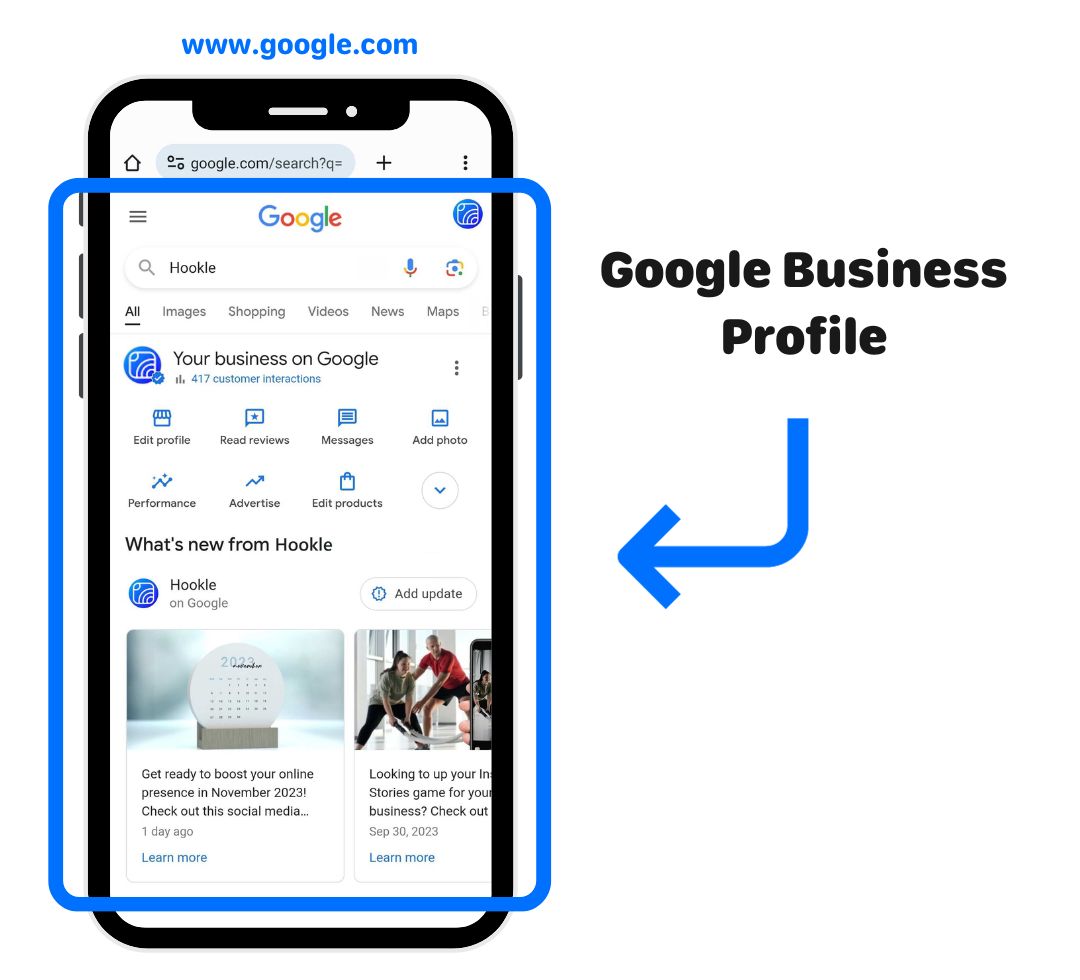
Cách đăng ký địa điểm trên Google Maps – Hướng dẫn từng bước
Việc cách đăng ký địa điểm trên Google Map không hề phức tạp nếu bạn làm theo đúng thứ tự. Dưới đây là các bước chi tiết để đưa địa chỉ công ty lên Google Maps miễn phí:
Bước 1: Truy cập Google Business Profile
Mở trình duyệt và truy cập địa chỉ business.google.com. Đăng nhập bằng tài khoản Google của doanh nghiệp (nên dùng email doanh nghiệp, không phải tài khoản cá nhân để tiện quản lý lâu dài).
Bước 2: Thêm địa điểm kinh doanh mới
Nhấn vào nút “Thêm doanh nghiệp của bạn” (Add your business). Nhập tên doanh nghiệp chính xác – đây là thông tin khách hàng sẽ nhìn thấy đầu tiên trên Google Maps, vì vậy hãy đặt đúng tên thương hiệu, tránh nhồi nhét từ khóa.
Bước 3: Chọn danh mục kinh doanh
Chọn danh mục phù hợp nhất với loại hình kinh doanh của bạn (ví dụ: Nhà hàng, Salon tóc, Công ty thiết kế, v.v.). Danh mục đúng giúp Google hiển thị doanh nghiệp của bạn đến đúng đối tượng khách hàng đang tìm kiếm.
Bước 4: Điền địa chỉ và vị trí cụ thể
Nhập địa chỉ đầy đủ: số nhà, tên đường, phường/xã, quận/huyện, tỉnh/thành phố. Sau đó kéo ghim định vị trên bản đồ để ghim vị trí cửa hàng trên Google Map chính xác nhất – thao tác này cực kỳ quan trọng vì nó quyết định khách hàng tìm đến đúng địa điểm hay không.
Bước 5: Thêm số điện thoại và website
Điền số điện thoại liên lạc chính và URL website (nếu có). Đây là kênh để khách hàng liên hệ trực tiếp chỉ với một lần chạm ngay trên Google Maps.
Cách thêm địa điểm kinh doanh trên Google Maps bằng điện thoại
Không có máy tính? Không sao! Bạn hoàn toàn có thể thực hiện toàn bộ quá trình ngay trên điện thoại thông minh. Đây là cách thêm địa điểm kinh doanh trên Google Maps bằng điện thoại nhanh nhất:
- Tải ứng dụng Google Maps hoặc Google Business Profile từ App Store / Google Play
- Mở ứng dụng, đăng nhập tài khoản Google của doanh nghiệp
- Trong Google Maps, nhấn ảnh đại diện tài khoản → chọn “Doanh nghiệp của bạn”
- Nhấn “Thêm doanh nghiệp” và điền đầy đủ thông tin theo từng bước tương tự trên máy tính
- Hoàn tất và tiến hành xác minh
Ứng dụng Google Business Profile trên điện thoại còn cho phép bạn cập nhật giờ mở cửa, đăng ảnh, trả lời đánh giá khách hàng mọi lúc mọi nơi – rất tiện lợi cho các chủ kinh doanh bận rộn.
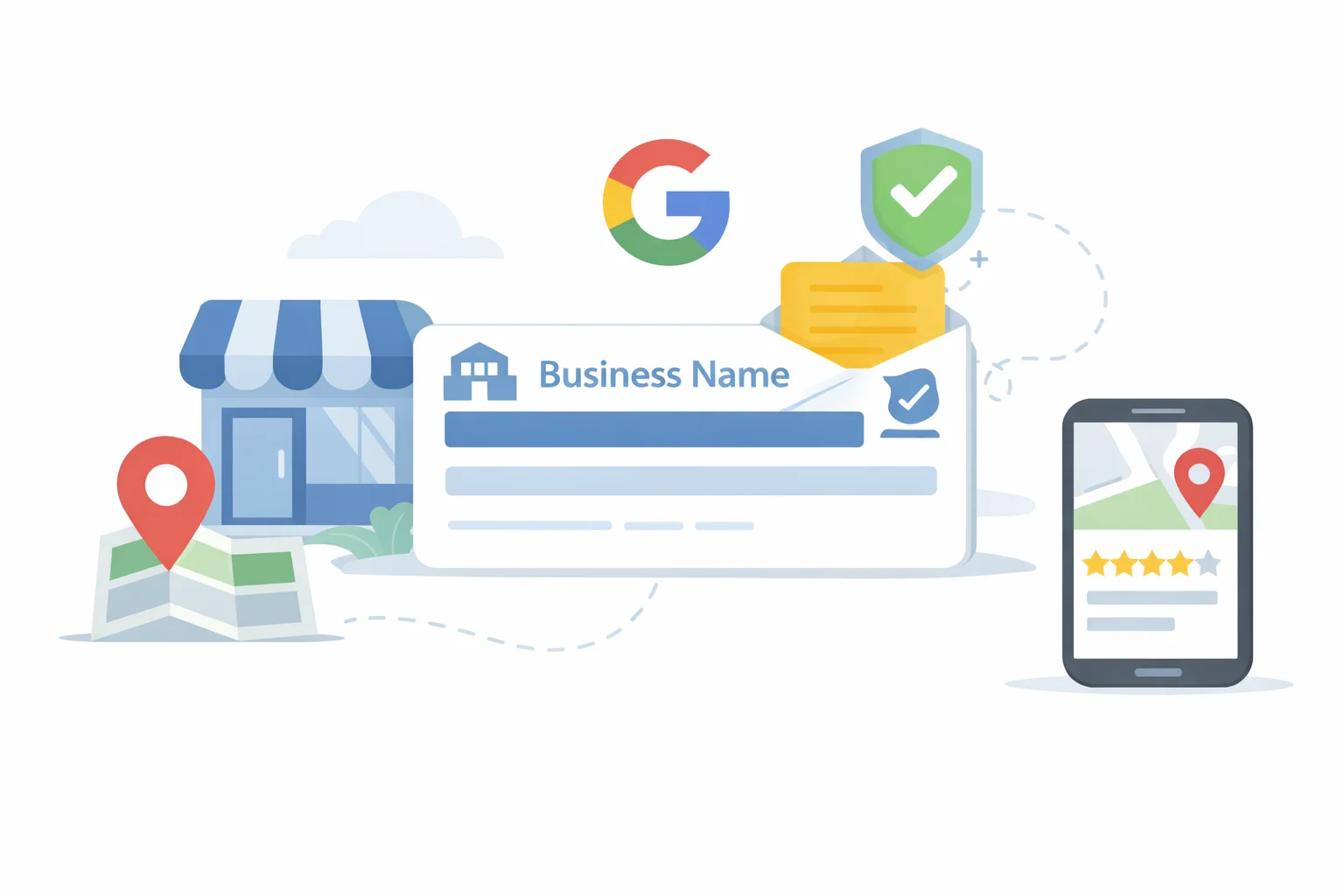
Xác minh vị trí doanh nghiệp trên Google Maps – Bước bắt buộc không thể bỏ qua
Sau khi tạo hồ sơ, bước tiếp theo là xác minh vị trí doanh nghiệp trên Google Map. Đây là bước xác nhận với Google rằng bạn là chủ sở hữu thực sự của địa điểm đó. Nếu bỏ qua bước này, hồ sơ của bạn sẽ không hiển thị đầy đủ và không được ưu tiên trên kết quả tìm kiếm.
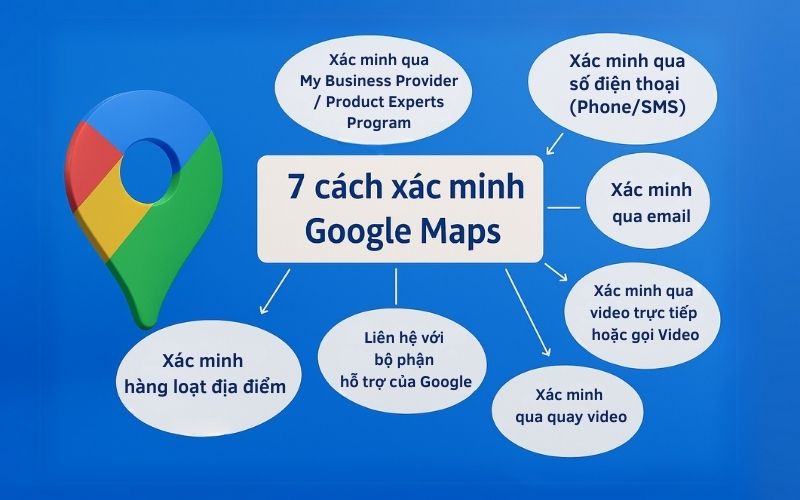
Các phương thức xác minh Google Maps phổ biến
| Phương thức | Thời gian | Phù hợp với |
|---|---|---|
| Xác minh qua số điện thoại (SMS/Cuộc gọi) | Tức thì | Hầu hết doanh nghiệp |
| Xác minh qua email | Vài phút | Doanh nghiệp có email doanh nghiệp |
| Xác minh qua bưu thư (Postcard) | 5–14 ngày | Doanh nghiệp có địa chỉ thực |
| Xác minh qua video trực tiếp | Vài ngày | Trường hợp đặc biệt |
| Xác minh hàng loạt địa điểm | Theo yêu cầu | Chuỗi doanh nghiệp nhiều chi nhánh |
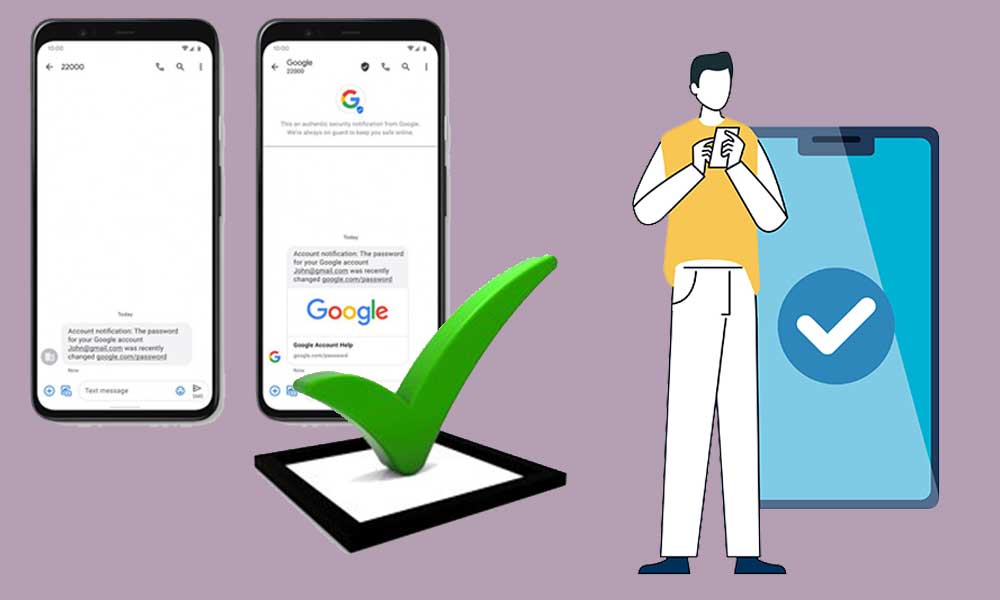
Phương thức phổ biến và nhanh nhất hiện nay là xác minh qua số điện thoại: Google sẽ gửi mã OTP về số điện thoại đã đăng ký, bạn nhập mã vào là hoàn tất. Nếu không thấy tùy chọn này, hãy thử xác minh qua email hoặc yêu cầu Google gửi bưu thiếp đến địa chỉ kinh doanh.
Tối ưu thông tin hồ sơ doanh nghiệp Google Maps sau khi xác minh
Nhiều chủ kinh doanh nghĩ rằng xác minh xong là đã xong. Thực ra, đây mới chỉ là điểm khởi đầu! Để hồ sơ thực sự phát huy hiệu quả và giúp bạn nổi bật hơn đối thủ, hãy hoàn thiện các mục sau:
1. Bổ sung thông tin đầy đủ và chính xác
- Tên doanh nghiệp: Đúng thương hiệu, không nhồi từ khóa
- Địa chỉ: Khớp với địa chỉ thực tế và trên website
- Số điện thoại: Số liên lạc chính, luôn hoạt động
- Website: Link đến trang chủ hoặc trang đặt hàng
- Giờ mở cửa: Cập nhật đúng giờ, kể cả ngày lễ và cuối tuần
2. Đăng ảnh chất lượng cao
Hồ sơ có ảnh đẹp thu hút nhiều lượt xem hơn hẳn so với hồ sơ không ảnh. Hãy đăng ảnh thực tế của cửa hàng (mặt tiền, không gian bên trong), sản phẩm/dịch vụ tiêu biểu và ảnh đội ngũ nhân viên. Google khuyến nghị ảnh có độ phân giải tốt, ánh sáng đủ, thể hiện đúng không gian thực.
3. Viết mô tả doanh nghiệp hấp dẫn
Phần mô tả (description) là nơi bạn giới thiệu ngắn gọn về dịch vụ, thế mạnh và lý do khách hàng nên chọn bạn. Viết tự nhiên, súc tích, lồng ghép từ khóa liên quan nhưng không cứng nhắc.
4. Kích hoạt tính năng hỏi & đáp, nhắn tin
Cho phép khách hàng đặt câu hỏi trực tiếp trên Google Maps và nhắn tin cho doanh nghiệp. Việc phản hồi nhanh chóng và chuyên nghiệp sẽ tạo ấn tượng tốt, tăng tỷ lệ chuyển đổi đáng kể.

Lý do nên dùng dịch vụ tạo & xác minh Google Maps chuyên nghiệp
Mặc dù bạn hoàn toàn có thể tự làm, không ít doanh nghiệp gặp phải các vướng mắc như: tài khoản bị từ chối xác minh, không nhận được bưu thiếp, hồ sơ bị trùng lặp hoặc vi phạm chính sách Google dẫn đến bị gỡ bỏ. Đây là lúc dịch vụ đăng ký Google Maps chuyên nghiệp phát huy vai trò.
Một đơn vị có kinh nghiệm sẽ giúp bạn:
- Tạo hồ sơ đúng chuẩn chính sách Google ngay từ đầu, tránh rủi ro bị xóa
- Xử lý nhanh các tình huống xác minh khó: không có số điện thoại phù hợp, địa chỉ mới chưa có trên bản đồ…
- Tối ưu toàn bộ thông tin hồ sơ để tăng thứ hạng trên Local Pack
- Hỗ trợ xử lý các vấn đề phát sinh về sau (duplicate listing, hồ sơ bị treo…)
Nếu bạn đang muốn xây dựng nền tảng digital toàn diện, hãy tham khảo thêm giải pháp Thiết kế website chuyên nghiệp để kết hợp cùng Google Maps, tạo hệ sinh thái online mạnh mẽ và nhất quán cho thương hiệu.
Những lưu ý quan trọng khi tạo & xác minh Google Maps
- Không tạo nhiều hồ sơ trùng lặp: Google có thể xóa tất cả nếu phát hiện spam địa điểm
- Thông tin phải nhất quán: Tên, địa chỉ, số điện thoại (NAP) trên Google Maps phải khớp với website và các nền tảng khác
- Không dùng địa chỉ ảo: Google có thể yêu cầu xác minh thực địa bất kỳ lúc nào
- Cập nhật thường xuyên: Thay đổi giờ mở cửa, địa chỉ mới, dịch vụ mới – hãy cập nhật ngay để tránh khách hàng nhầm lẫn
- Khuyến khích khách hàng để lại đánh giá: Reviews là yếu tố quan trọng ảnh hưởng đến thứ hạng Google Maps
FAQ – Câu hỏi thường gặp về Tạo & Xác minh Google Maps
Tạo Google Maps cho doanh nghiệp có mất phí không?
Hoàn toàn miễn phí. Google Business Profile là dịch vụ Google cung cấp miễn phí cho mọi doanh nghiệp. Bạn chỉ cần có tài khoản Google và điền đầy đủ thông tin theo hướng dẫn là có thể đưa địa chỉ công ty lên Google Maps mà không tốn bất kỳ chi phí nào. Chi phí chỉ phát sinh nếu bạn thuê dịch vụ bên ngoài hỗ trợ tạo và tối ưu hồ sơ.
Tại sao tôi không nhận được mã xác minh Google Maps?
Có một số nguyên nhân phổ biến: (1) Số điện thoại không thuộc danh sách được hỗ trợ xác minh SMS tại Việt Nam – hãy thử tùy chọn “Gọi điện”; (2) Bưu thiếu xác minh chưa đến (thường mất 5–14 ngày); (3) Hồ sơ bị Google gắn cờ do thông tin chưa đầy đủ hoặc nghi vấn spam. Nếu gặp khó khăn kéo dài, bạn nên liên hệ dịch vụ hỗ trợ xác minh chuyên nghiệp để được giải quyết nhanh chóng.
Sau khi xác minh, bao lâu thì hồ sơ hiển thị trên Google Maps?
Thông thường, sau khi xác minh thành công, hồ sơ sẽ hiển thị trên Google Maps và Google Tìm kiếm trong vòng vài giờ đến vài ngày, tùy thuộc vào thời gian Google duyệt thông tin. Để tăng tốc độ hiển thị và nâng thứ hạng, hãy bổ sung đầy đủ thông tin, đăng ảnh chất lượng và bắt đầu thu thập đánh giá từ khách hàng ngay sau khi xác minh.
Bạn cần hỗ trợ tạo & xác minh Google Maps nhanh chóng, đúng chuẩn?
Đội ngũ chuyên gia tại URA Tech sẵn sàng đồng hành cùng bạn từ bước tạo hồ sơ đến xác minh và tối ưu toàn diện, giúp doanh nghiệp xuất hiện nổi bật trên Google Maps ngay hôm nay.
Tìm hiểu dịch vụ làm Google Maps →